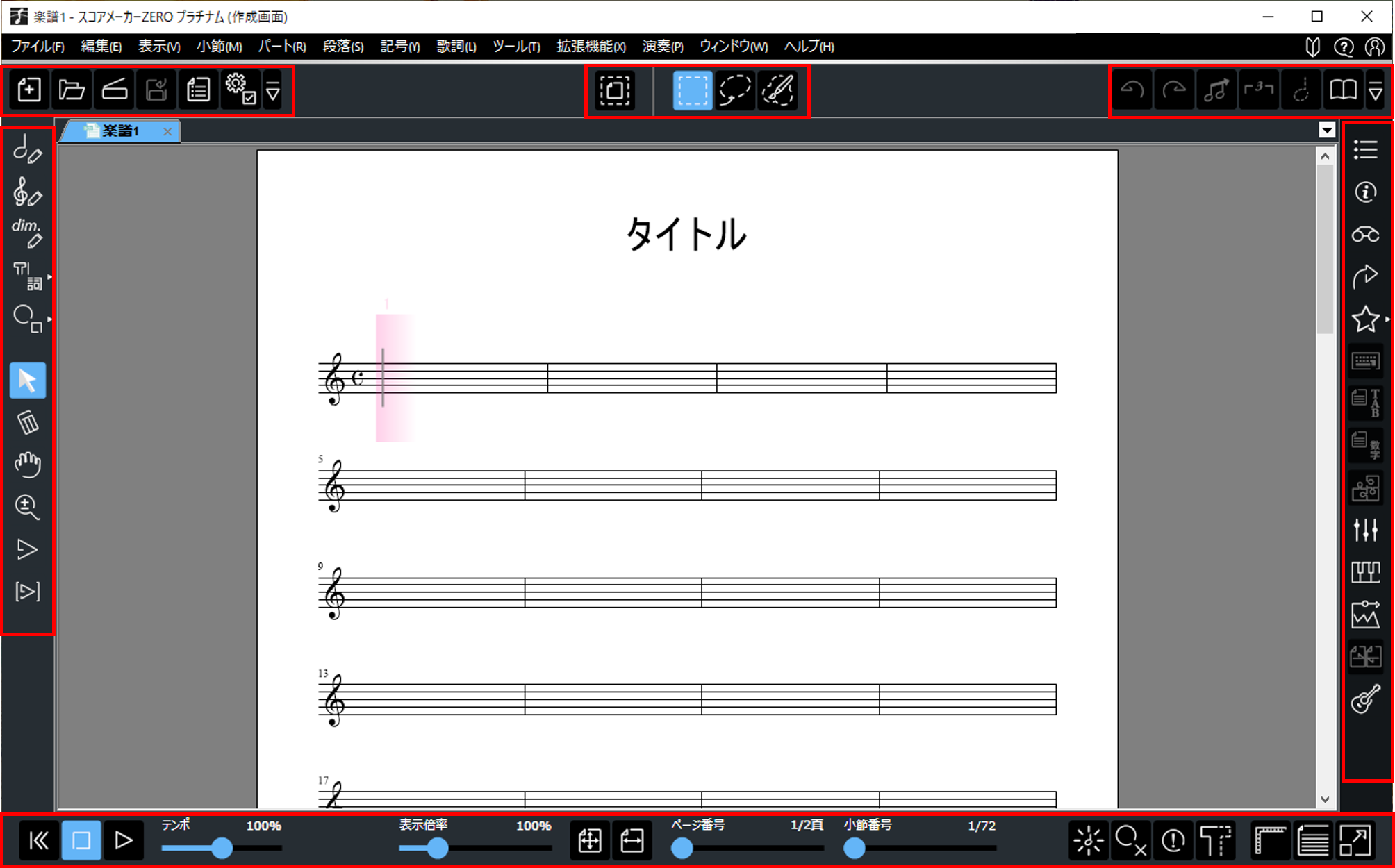
作成画面の基本的な見方を説明します。
ここでは、作成画面の上下左右にある各種バーと、画面中央の楽譜ウィンドウについて説明します。
左にスコアメーカーZEROのアイコンと現在アクティブな楽譜名が、右端にはアプリのウィンドウサイズを変更したり閉じたりするボタンが表示されます。バーをマウスでドラッグしてウィンドウの位置を移動することもできます。
作成画面の様々な機能を呼び出すメニューが表示されます。右端には、以下の4つのボタンが表示されます。

ユーザーサポートページが開きます。スコメ質問箱に質問を入力すると、チャットボットが自動的に回答してくれます。

基本操作ガイドが開きます。

ヒントパネルが開きます。

アカウントとライセンスの画面が開きます。
画面上部の左と右に分かれて配置され、よく使う機能のボタンが並んでいます。
左右のクイックアクセスバーに挟まれるように中央に配置されます。モードやツールの状況に応じてパタンが切り替わります。
画面左に縦に配置され、作成画面の動作モードを切り替えるボタンが並んでいます。
画面右に縦に配置され、各種パネル類の表示/非表示を切り替えるボタンが並んでいます。
画面下部に配置され、左・中央・右のエリアに分かれて、ボタンやスライダー類が並んでいます。
開いている楽譜ファイルごとにタブが表示されます。クリックしてアクティブな楽譜を切り替えることができます。
楽譜が表示されるウィンドウです。
タブと楽譜ウィンドウの操作については、こちらを参照してください。