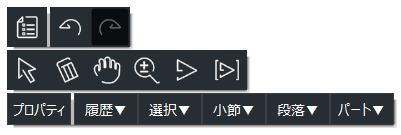
マウスカーソルが楽譜ウィンドウ上にあるときに、マウスの右ボタンをクリックすると、下図のようなポップアップメニューが表示されます。
1行目には、「楽譜の設定」、「アンドゥ/リドゥ」など、クイックアクセスバーに表示できるボタンの一部が表示されます。
2行目には、モードバーのモード変更のアイコンの一部が表示されます。
3行目には、プロパティなどよく使う機能やメニューが表示されます。
履歴▼をクリックすると、その場で履歴パレットの内容が表示されます。最近入力した記号カーソルに切り替えるのに便利です。
以上は、モードの状態と関係なく共通で表示されますが、モードの状態によってボタンが増えたり、4行目以下に新たな項目が追加されます。上図は選択モードの例で、ドラッグによる選択の種類を切り替えるボタンが表示されています。
記号などを入力する状態のときは、記号のバリエーションや属性を変更するアイコンも表示されます。
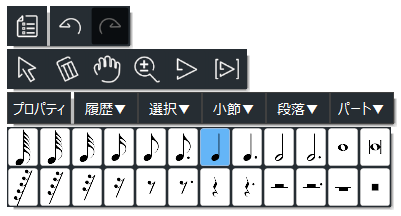
例えば、音符入力モードで4分音符を入力するときは、図のように音符と休符の種類が表示されますので、コントロールバーやプロパティパネルなどをいちいち使うことなく簡単に記号を指定して入力することができます。
記号などを選択している状態のときは、それを削除したり、コピーや切り取りをしたり、マスクを設定したりするボタンが1行目に追加されます。
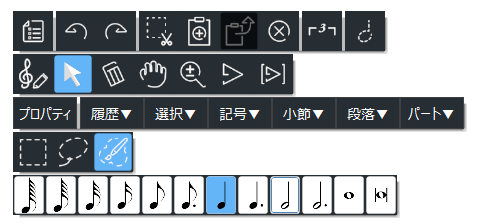
例えば、楽譜上の4分音符を選択しているときは、図のように音符の種類が表示されますので、プロパティパネルなどをいちいち使うことなく簡単に変更することができます。