オーケストラや吹奏楽のスコアなどで途中でパート数が変わる楽譜を認識させると、段落間でパートがずれてしまうことがあります。パートのつながりが正しいかどうかは、このステップの画像ウィンドウの五線に付けられた色や、各五線の左上のパート名を見て判断します。
パートのつながりが間違っていたら、パート割り当てを行ってこのステップで修正しておく必要があります。
パート割り当ては楽譜の先頭から後方へ行うと効率的です。また、パート割り当ての前にパートテンプレートの適用(プラチナムのみ)やパート名編集を行っておくことをお勧めします。
パート割り当てには「パート名をクリックする方法」「パートリストからドラッグする方法」「画像ウィンドウ上で直接ドラッグする方法」の3つの方法があります。
割り当てられたパート名と元画像のパート名が重なって見難い場合は、Mを押して一時的に非表示にすることができます。
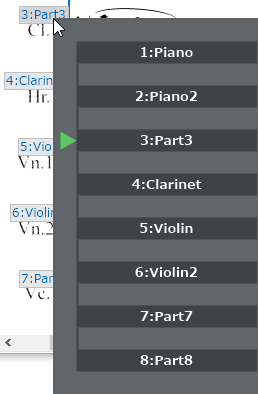
五線左上のパート名をクリックし、パート割り当てポップアップウィンドウを開きます。
現在割り当てられているパートが緑の三角で示されます。
パートをホバーすると青い三角が移動します。選択中の五線をどのパートに割り当てるかを指定します。
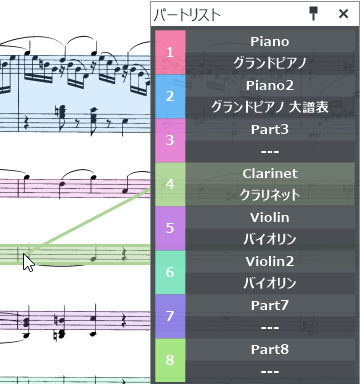
パートリストパネルが表示されていない場合、表示(V)メニューのパートリスト(R)を実行してパートリストを表示します。(ショートカットキーはCtrl+L)
パートリストのパートをクリックし、五線上へドラッグします。
ドラッグ中は線が表示されます。
パートを設定したい五線上でドロップします。
前の段落の同じパートをドラッグすることでも、パートのつながりを修正できます。
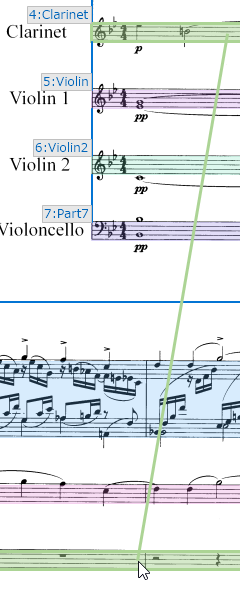
前の段のパートをクリックし、パートを設定したい五線へドラッグします。
ドラッグ中は線が表示されます。
パートを設定したい五線上でドロップします。
曲の途中から出てくるパートなどは割り当てるパートが無いことがあります。 このような場合は新しいパートを挿入します。
五線左上のパート名をクリックしてパート割り当てポップアップウィンドウを開きます。
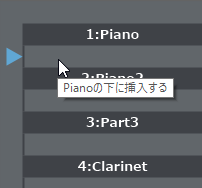
挿入したいパートとパートの間をクリックすると、そこに新しいパートが挿入されます。