 になります。
練習モードに入ると、画面表示が切り替わり、マウスカーソルがになります。
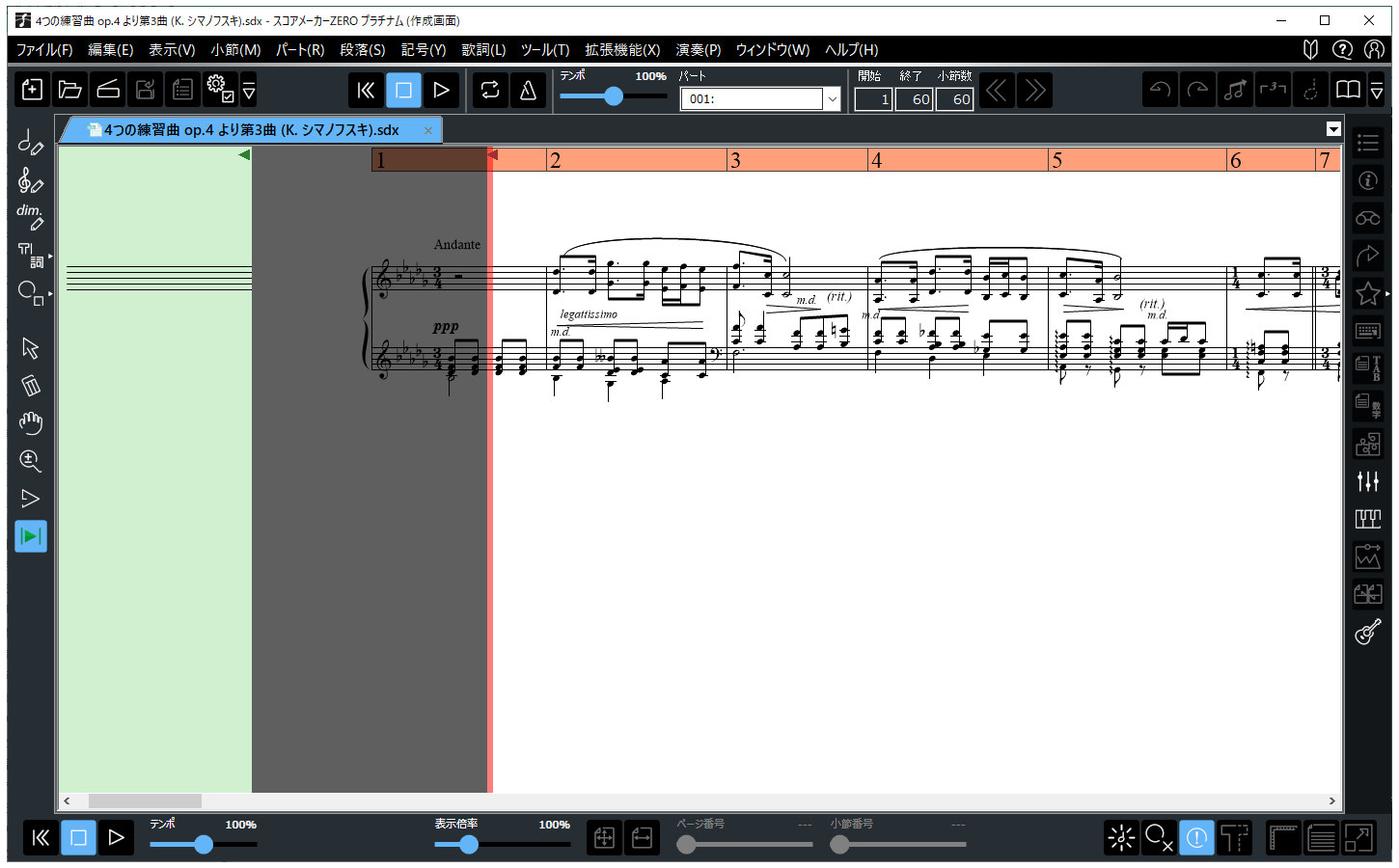
各エリアの境界線上にマウスを移動させると、カーソルが に変わります。この境界線をドラッグして、エリアの幅を変えることができます。
境界線をダブルクリックするか、エリア上部の
 をクリックすることで、折りたたむことができます。
折りたたんだエリアを表示するには、
をクリックすることで、折りたたむことができます。
折りたたんだエリアを表示するには、
 をクリックします。
楽譜上をクリックすると、指定した範囲を演奏します。演奏が開始されると自動的に楽譜エリアがスクロールし、赤いバーのタイミングで音符が演奏されます。
演奏中は、マウスカーソルが に変わります。この状態で楽譜上をクリックすると、演奏は停止します。
演奏の開始や停止操作は、コントロールバーやアクションバーでも行えます。また、ショートカットキーでも操作できます。
楽譜エリアをクリックしたときに、クリック位置が後述する演奏範囲の中の場合、クリックした位置の小節から演奏が開始されます。 演奏範囲の外でクリックした場合は演奏範囲の先頭から演奏が開始されます。
練習モードでは楽譜編集はできません。 表示できるパネルは鍵盤パネルとミキサーパネルのみになります。また、プレーヤーモードで可能ななぞり演奏はできません。
演奏中の楽譜のスクロール方法は、その他オプションで調整することができます。