ツール(T)メニューからオプション(O)...を実行すると、「オプション」ダイアログボックスが開きます。
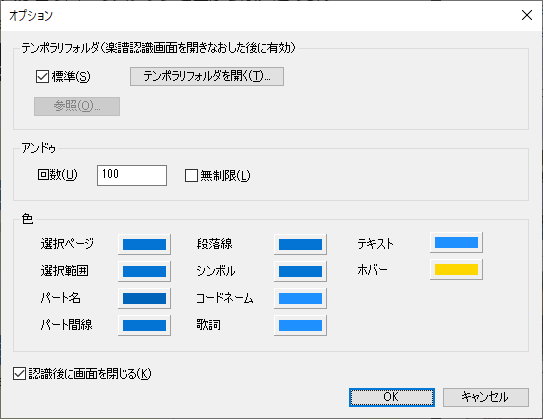
「オプション」ダイアログボックスは、2つのページに分かれています。上部のタブ「一般」と「認識」をクリックすることで、ページを切り替えることができます。
設定が終わったら、OKをクリックして、設定を完了します。
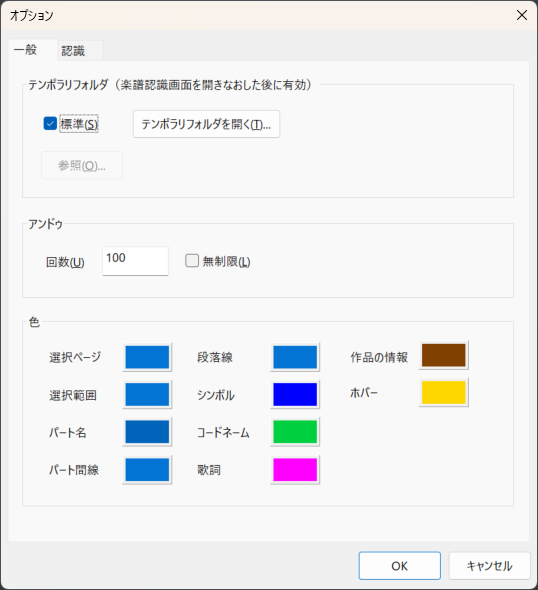
スコアメーカーZEROは、一括して大量のデータを処理するときにハードディスクに一時的なデータを保存することがあります。 その保存先は、標準ではWindowsで設定されたテンポラリフォルダが使用されます。
Windowsで設定されたテンポラリフォルダのドライブに空きが少ないときや、何らかの理由でWindowsで設定されたテンポラリファイルにアクセスができないときには、スコアメーカーZEROが動作を停止したり、不安定になることがあります。そのような場合には、標準(S)のチェックを外して参照(O)をクリックし、テンポラリフォルダの場所を任意のドライブの任意のフォルダに変更することができます。
アンドゥは、直前に行った編集動作を取り消す機能です。アンドゥができる回数を設定します。
無制限(L)にチェックを入れるとアンドゥの回数が無制限になります。
お使いの環境によっては無制限にしたり、アンドゥ回数の値をあまり大きくするとメモリ不足などで動作が遅くなったりすることがあります。
認識画面で表示される、パート名やパート間線などの色を指定できます。
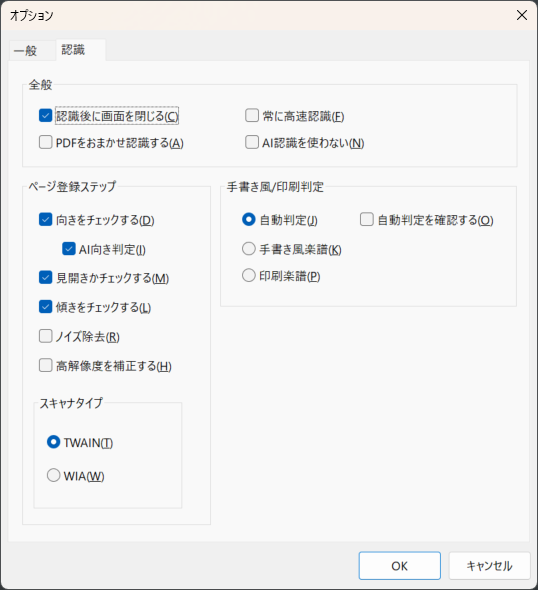
チェックを入れると、認識が完了したときに認識画面を閉じます。
PDFファイルを開いたとき(作成画面でPDFファイルをインポートしたときも含む)に自動的におまかせ認識を行う場合は、チェックを入れます。
常に高速認識を行う場合は、チェックを入れます。
AI認識を行いたくない場合は、チェックを入れます。画像認識の場合でも、認識実行ボタンを押したときに「AI認識の確認」ダイアログボックスが表示されず、常にAIを使わない認識が実行されます。
ページ登録オプションは、画像認識の場合のみ有効になります。
画像を登録する際に、自動で画像の向きを判断し、正常な向きに回転させます。
製本された楽譜を連続してスキャンする際、スキャナの設置スペースなどの関係で左右ページのどちらかが上下反転してしまうようなときに、このオプションをオンにしておくと便利です。 誤った判定結果が多い場合は、「AI向き判定」のオン/オフを切り替えてみてください。
見開き楽譜を検出すると画面分割の確認ダイアログボックスが表示され、分割位置が赤い線で示されます。クリックすると分割位置が変更できます。分割する場合は「はい」を選択します。
楽譜をスキャナにセットした際の傾きを修正します。
汚れの多い楽譜のノイズを除去します。
解像度の高すぎる画像を、認識に最適な解像度に補正します。
手書き風の印刷楽譜か、通常の印刷楽譜か自動で判定して以降の認識を行います。
このとき自動判定を確認する(O)にチェックを入れておくと、五線記号ステップの冒頭で自動で判定した結果を確認するダイアログボックスが表示されます。
手書き風の印刷楽譜として以降の認識を行います。
通常の印刷楽譜として以降の認識を行います。