
段落によってパート構成が違ったり、途中で調号や拍子記号が変わったりする楽譜を正しく認識させるためには、パート構成や五線記号が適切に認識(検出)され、必要な修正作業を確実に行うことが重要です。認識ナビは、これを認識の各ステップで強力にサポートしてくれます。
認識ナビは、以下の方法で表示させることができます。
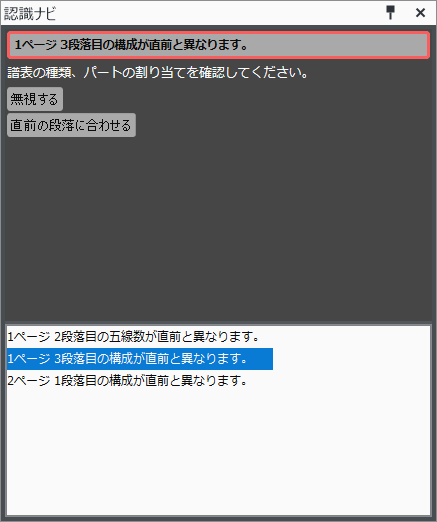
⑤のナビリストで選択している項目が、周囲が赤枠で囲まれた状態で表示されます。
以下の状態のときは、①~③は表示されません。代わりに、現在のステップでのナビに関する説明と、次のステップへ進むためのボタンが表示されます。
選択中のナビの説明が表示されます。
ナビに対するアクションを選択します。詳しくは、下の「認識ナビの操作」を参照してください。無視するを押すと、そのまま次のナビに移ります。
無視した項目が1つ以上あるときにこのチェックボックスが表示されます。チェックを入れると、無視した項目もナビリストにグレーの背景で表示されます。
現在のステップで、確認の必要がある項目のリストが表示されます。
ナビリストの項目を選択すると、①のアクティブな項目と、画像ウィンドウ上の該当箇所とが連動して、赤枠で表示されます。
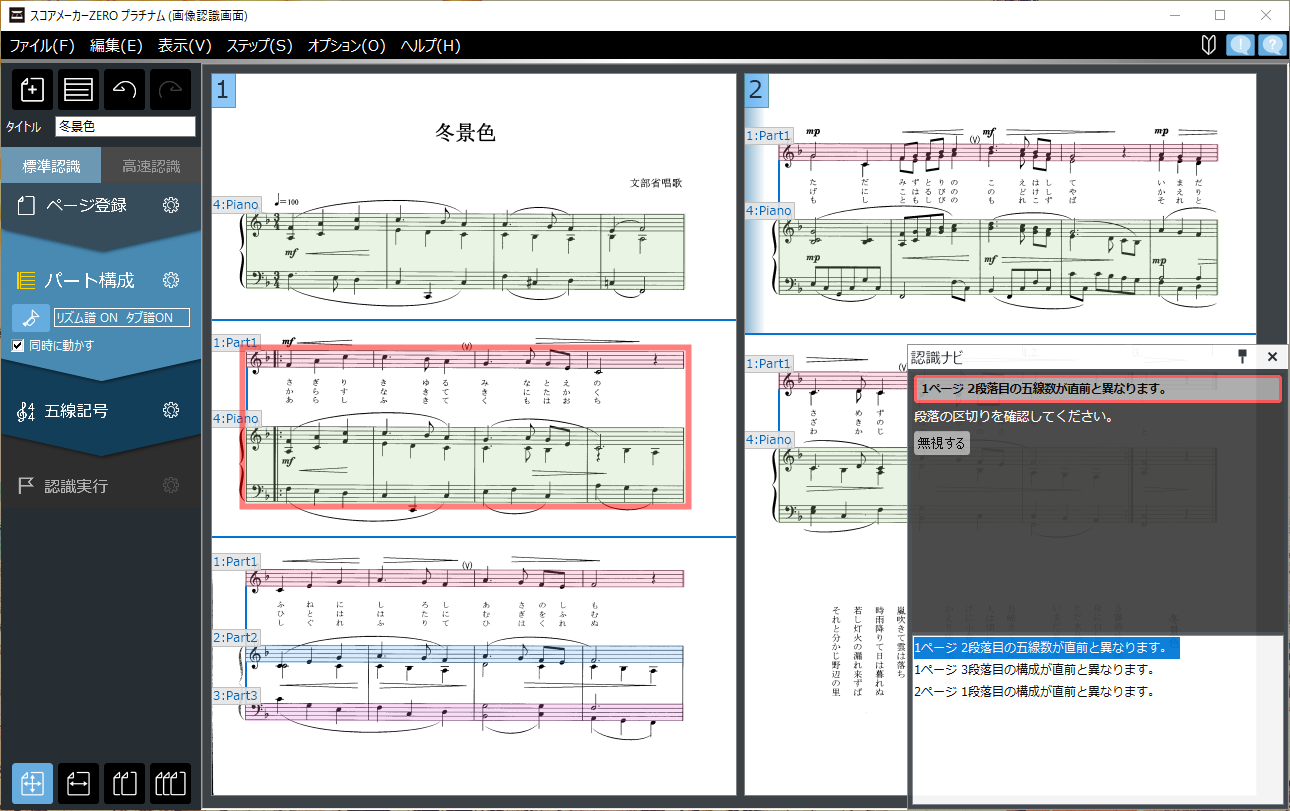
上図はサンプル画像の「冬景色」のパート構成ステップの例です。
1ページ目の2段落目の五線数が直前の段落と異なるために、確認を要求しています。楽譜を見ると、2段落目でパートが増えており、これは正しい状態です。このような場合は、無視するをクリックします。
クリックすると、④の「無視した項目」にチェックが入っていなければ認識ナビから項目が削除されます。続いて、ナビリストの次の項目が自動的にアクティブになります。
項目の内容によっては、いくつかの処理が示される場合があります。その場合は、処理を選択するか、手動で修正してください。
項目の内容によっては、無視する以外の複数の操作ボタンが示される場合があります。また、ボタンではなく、画像ウィンドウやパートリストパネルを直接操作して修正が必要になるケースもあります。全ての項目を確認し、リストを空にしてから次のステップに移るようにすると、認識作業のミスを減らすことができます。