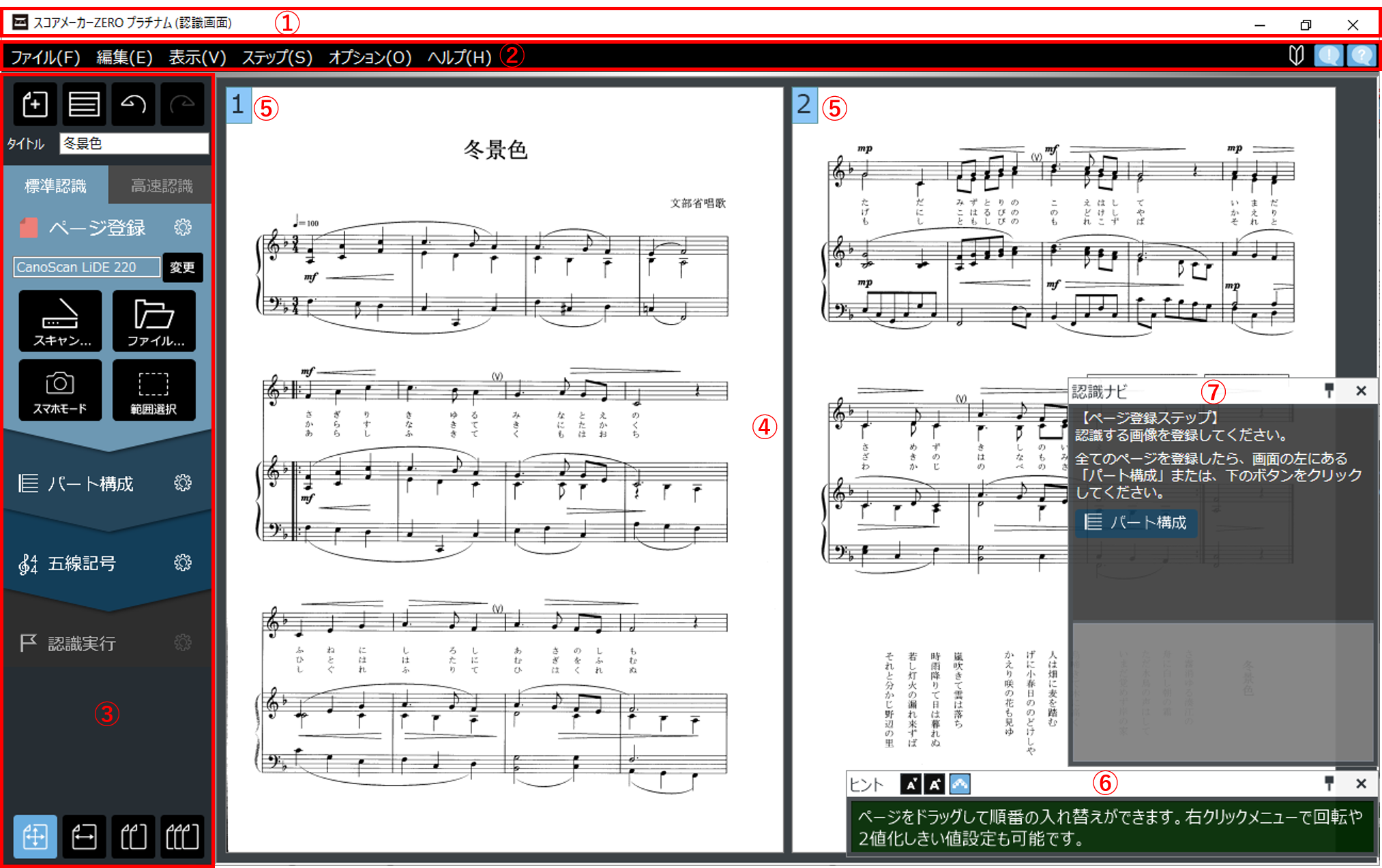
認識画面の構成を示します。
左にスコアメーカーZERO認識画面のアイコンと、登録されたページが、「テキスト」か「画像」かの区別が表示されます。右端にはアプリのウィンドウサイズを変更したり閉じたりするボタンが表示されます。バーをマウスでドラッグしてウィンドウの位置を移動することもできます。
認識画面の機能を呼び出すメニューが表示されます。右端には、以下の3つのボタンが表示されます。

基本操作ガイドが開きます。

認識ナビパネルが開きます。

ヒントパネルが開きます。
ここで楽譜を認識させる各ステップの様々な操作を行います。サイドバーの上部には、よく使う機能のボタンとその下に楽譜のタイトルが、サイドバーの下部には画像ウィンドウの表示方法を変更するボタンが並んでいます。
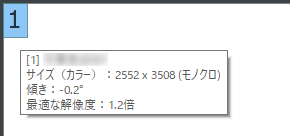
カーソルが上に来ると、そのページのサイズやカラー、最適な解像度を表示します。(PDFの場合は最適な解像度は表示されません。)
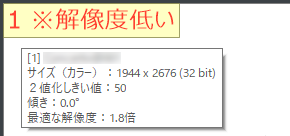
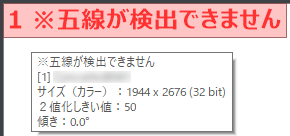
取り込んだ画像の解像度が不適切な場合は、「解像度低い」などのメッセージが表示されます。また、五線が認識できない場合は「五線が認識できません」のメッセージが表示されます。 このような場合は画像を最適な解像度で取り直してください。
認識する画像を表示します。サイドバー下部のアイコンで、表示されている画像のレイアウトを変更できます。
各ステップごとに確認の必要がある箇所を表示します。詳しくは「認識ナビ」を参照してください。