楽器や歌の練習や演奏活動をする人にとって、楽譜の移調やパート譜の作成はなくてはならない機能です。 これを紙の楽譜ベースで作業するのはとても大変な作業ですが、コンピュータの楽譜作成ソフトならとても簡単に正確に行えます。ここでは楽譜の移調について説明いたします。
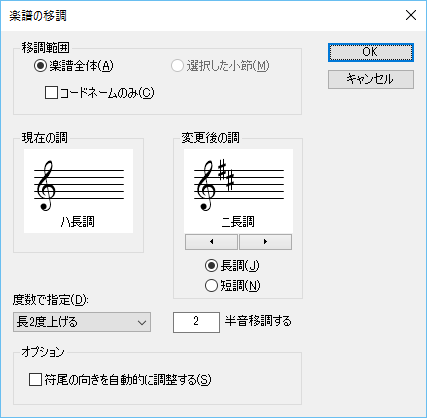
スコアメーカーで作成した楽譜をスコアメーカー上で移調するのはとても簡単です。 ツール(T)メニュー移調(K)...を実行すると「楽譜の移調」ダイアログボックスが表示されます。
ダイアログボックスの中央左にこの楽譜の現在の調が表示されています。そして、右側に移調先の調を設定して移調を指示します。
 で半音ずつ低く、
 で半音ずつ高く移調先の調を指定することができます。
このボタンを使うほかに、上げ下げする度数や半音単位の数値を直接入力しても構いません。
で半音ずつ高く移調先の調を指定することができます。
このボタンを使うほかに、上げ下げする度数や半音単位の数値を直接入力しても構いません。
移調先の調が決まったら、OKボタンをクリックすると楽譜が瞬時に移調されます。
特定のパートまたは特定の小節を選択した状態で移調コマンドを実行して、このダイアログボックスを開くと、「移調範囲」として「楽譜全体」か「選択した小節」かを選択できるようになります。 また、ダイアログボックスの一番下に「符尾の向きを自動的に調整する」というオプションがあります。 このオプションにチェックを入れておくと、移調後の符尾の向きを、必要に応じて( 声部の状況などを確認しながら) 整えてくれます。
クラリネットやイングリッシュホルンなどのような管楽器によくある移調楽器の楽譜の書き方でそのまま演奏してしまうと、再生時の音の高さがずれてしまいます。その楽譜再生時の音の高さを正しく設定するにはパートのプロパティで「キー」を設定します。 具体的に、ヘ長調の曲で、B 管(B ♭ ) のクラリネットのパートを含む楽譜を書くことを想定して説明します。
楽譜全体は「ヘ長調」の楽譜として作成します。
クラリネットパートの先頭にト長調の調号を入力して、他のパートより長2 度高いト長調で書きます。
クラリネットのパートを選択して( パートを選択する方法は「パートの追加と編集」で学習しています)、マウスの右ボタンをクリックしてプロパティパネルを開きます。 プロパティのキーの値を「-2」に設定します。つまり、楽譜自体は他のパートより2 度高く記譜して、演奏再生時のキーを2 度低くすることで、移調楽器を含むスコアを正しく作成できるわけです。
移調楽器の話題は、吹奏楽などで管楽器を経験した人にはともかく、そうでない人にとっては難しい話題ですね。 実際には、スキャンして認識させた楽譜を使う場合は、「2 度高く楽譜を書く」というプロセスはないわけですから。 認識したスコアを再生してみて、ハーモニーがどうもおかしいと感じたらこのパートの調号とプロパティを照合してみてください。 なお、Platinumの場合は「パートテンプレート」という機能のおかけで、認識した楽譜を再生するときも、楽譜をイチから作成するときも、移調楽器の扱いがかなり自動化されているのであまり悩むことのないようにできています。