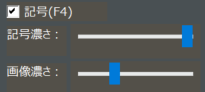
五線記号の認識が終わると、認識された記号(音部記号、調号、拍子記号、小節線)が楽譜上に表示されます。
記号のチェックボックスをクリックすることで、認識した五線記号の表示/非表示を切り替えることができます。(ショートカットキーはF4)
また、その下のスライダーを操作して、認識した五線記号と、元の画像の濃さをそれぞれ調整することができます。
認識された五線記号が違っていたり、抜けや余分な認識があったときは、このステップで修正/追加/削除してください。

右クリックメニューで記号の変更や削除を行います。 通常カーソル中に、一時的にAを押して追加カーソルに、Dを押して削除カーソルにできます。

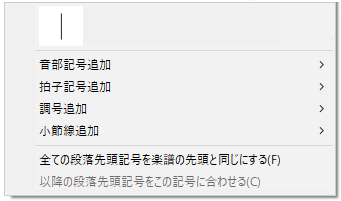
クリックした位置に音部記号、拍子記号、調号、小節線のどれかを追加します。
その位置に、認識に失敗した記号があれば、それを入力する記号の候補として表示する場合もあります。
追加カーソル中に、一時的にDを押して削除カーソルに、Sを押して通常カーソルにできます。

誤って認識した記号を削除します。 削除カーソル中に、一時的にAを押して追加カーソルに、Sを押して通常カーソルにできます。
全ての段落、全てのパートの先頭の音部記号と調号を1ページ目の先頭段落と同じものにそろえることができます。この機能は、途中で音部記号や調号が変更されていない楽譜の場合に便利です。
「全ての段落先頭記号を楽譜の先頭記号と同じにする」を適用するには、通常カーソル中にマウスを右クリックし、右クリックメニューから「全ての段落先頭記号を楽譜の先頭と同じにする」を選択します。
あるパートで、楽譜の途中から段落先頭の音部記号または調号を合わせたい場合には、「以降の段落先頭記号をこの記号に合わせる」の機能を使用します。
通常カーソル中にカーソルを音部記号または調号に合わせて右クリックし、右クリックメニューから「以降の段落先頭記号をこの記号に合わせる」を選択します。